WHAT'S NEW?
Loading...
Tampilkan postingan dengan label Opencart. Tampilkan semua postingan

Modul Pengiriman JNE ini memerlukan VQMOD untuk  menggunakan fitur select City. Apabila website opencart belum terinstall VQMOD lakukan installasi VQMOD terlebih dahulu.

Installasi Vqmod

Abaikan step ini jika sudah menginstall Vqmod.
  1. Download master vqmod di https://github.com/vqmod/vqmod/
  2. Extract file yang diperoleh, dan upload folder vqmod dari hasil extraksi tadi ke direktori target dari installasi opencart (biasanya di public_html/)
  3. Pada address bar di web browser Anda, ketikkan http://www.yoursite.com/vqmod/install
  4. Jika Anda berhasil, maka akan muncul pesan sukses untuk installasi vqmod
  5. Lebih detail bisa dibaca di https://github.com/vqmod/vqmod/wiki/Installing-vQmod-on-OpenCart

Langkah-langkah Installasi Modul :

  1. Download Module JNE Klik Disini
  2. Extrack "JNE-oc-2.0.1.1 berdasarkan country.zip" dan "select city.zip", kemudian pindahkan ke folder dimana data opencart diletakkan. Jangan lupa install vqmod terlebih dahulu.
  3. masuk ke database (php.myadmin) kemudian hapus database country, geo_zone, zone, dan zone_to_geo_zone.
  4. Impor "database kecamatan, kota, provinsi.sql"
  5. Setelah semua selesai, kemudian masuk ke admin opencart -> shipping.
  6. Install "JNE Tarif".
  7. Masukkan tarif yang dikehendaki. Formatnya yaitu (kode_country, nama_city, tarif) ->tanpa kurung
Contoh :

Keterangan:
10 = kode country (provinsi dari Jawa Tengah)
Purworejo = nama city (kecamatan/daerah/kota yang ada di oc_city)
21000 = tarif

Catatan:
  • Tarif  contoh menggunakan data pengiriman dari Bandung yaitu jne reguler yang ada di file "Harga dari Bandung.xlsx"
  • Module hanya ada 1, maksudnya bukan untuk jne oke, jne reg, atau jne yes. Harus milih salah satu. atau kalian juga bisa mengeditnya. gampang kok :)
  • Untuk kalian pemakai tema non default, agar select city berjalan kalian harus mengubah default pada file select-city-v2.xml yang ada di vqmod -> xml
  • contoh "catalog/view/theme/default/template/" menjadi nama folder tema. Semua yang bernama default harus diganti.
Pada tutorial sebelum nya saya sudah mengajarkan cara menghapus field fax, company, alamat 2 pada form standart registrasi opencart 2.0 tutorial ini merupakan lanjutan dari tutorial sebelumnya hanya saja kali ini letak field fax, company, alamat 2 berada di posisi checkout atau saat proses pembayaran pesanan.
  • Pertama tama carilah file registrasi yang ditampilkan saat customer melakukan checkout, file ini berada di directory C:\xampp\htdocs\toko\catalog\view\theme\default\template\checkout cari file register.tpl cari baris code berikut kemudian delete untuk menghilangkan field fax dari form
<div class="form-group">
        <label class="control-label" for="input-payment-fax"><?php echo $entry_fax; ?></label>
        <input type="text" name="fax" value="" placeholder="<?php echo $entry_fax; ?>" id="input-payment-fax" class="form-control" />
      </div>
  • Berikutnya cari baris code berikut lakukan hal yang sama untuk menghapus field company dari form
<div class="form-group">
        <label class="control-label" for="input-payment-company"><?php echo $entry_company; ?></label>
        <input type="text" name="company" value="" placeholder="<?php echo $entry_company; ?>" id="input-payment-company" class="form-control" />
      </div>
  • Terakhir cari baris code berikut dan delete untuk menghapus alamat 2 dari form
<div class="form-group">
        <label class="control-label" for="input-payment-address-2"><?php echo $entry_address_2; ?></label>
        <input type="text" name="address_2" value="" placeholder="<?php echo $entry_address_2; ?>" id="input-payment-address-2" class="form-control" />
      </div>
  • Save perubahan yang sudah anda lakukan kemudian coba checkout tanpa mendaftar pilih registrasi account field fax, company, alamat 2 sudah menghilang dari form.
  • Lakukan perubahan bahasa cari file bahasa di directory C:\xampp\htdocs\toko\catalog\language\english\checkout buka file checkout.php kemudian cari baris code " $_['entry_address_1']                = 'Address 1'; " ganti dengan "  $_['entry_address_1']                = 'Address'; "
Demikian tutorial dari saya semoga membantu dan selamat mencoba.
Di tutorial ini saya akan mengajarkan cara menghapus fax, company dan alamat 2 field di form register opencart 2.x.
Berikut cara menghapus field field tersebut agar tidak di tampilkan di form registrasi, pada tutorial ini saya menggunakan komputer dengan OS Windows 7 dan xampp sebagai server.

  • Pertama tama cari file  register form opencart di directory C:\\xampp\htdocs\catalog\view\theme\default\template\account cari file dengan nama register.php, buka dengan menggunakan notepad ++ cari baris code berikut kemudian delete baris code tersebut untuk menghapus field fax di form registrasi  :
<div class="form-group">
            <label class="col-sm-2 control-label" for="input-fax"><?php echo $entry_fax; ?></label>
            <div class="col-sm-10">
              <input type="text" name="fax" value="<?php echo $fax; ?>" placeholder="<?php echo $entry_fax; ?>" id="input-fax" class="form-control" />
            </div>
  •  Kemudian cari baris code berikut lakukan hal yang sama untuk menghapus field company dari from registrasi :
<label class="col-sm-2 control-label" for="input-company"><?php echo $entry_company; ?></label>
            <div class="col-sm-10">
              <input type="text" name="company" value="<?php echo $company; ?>" placeholder="<?php echo $entry_company; ?>" id="input-company" class="form-control" />
            </div>
          </div>
  • Terakhir cari baris code berikut dan delete untuk menghapus field adress 2 dari form registrasi :
<div class="form-group">
            <label class="col-sm-2 control-label" for="input-address-2"><?php echo $entry_address_2; ?></label>
            <div class="col-sm-10">
              <input type="text" name="address_2" value="<?php echo $address_2; ?>" placeholder="<?php echo $entry_address_2; ?>" id="input-address-2" class="form-control" />
            </div>
  • Simpan perubahan yang telah dilakukan, setelah itu silahkan cek kembali form registrasi field fax, company dan alamat nomer 2 sudah tidak ada di form registrasi opencart anda.
Demikian tutorial dari saya semoga membantu. 


Kali ini saya akan membagikan modul konfirmasi pembayaran opencart untuk versi opencart 1.5.x.x modul ini merupakan koleksi pribadi saya untuk link sumber silahkan cek README.txt
Berikut saya bagikan link download beserta cara installasi :

  • Download modul konfirmasi pembayaran opencart 1.5.6.x Klik Disini
  • Upload folder admin dan catalog ke server.

Lakukan langkah langkah berikut ini
[1].Masuk ke phpmyadmin (atau sejenis) melalui control panel, lalu pilih database yang anda gunakan untuk opencart anda. Pilih SQL, lalu masukkan kode berikut.

CREATE TABLE  `payment` (
`confirm_id` INT NOT NULL AUTO_INCREMENT ,
`nama` VARCHAR( 100 ) NOT NULL ,
`email` VARCHAR( 100 ) NOT NULL ,
`phone` VARCHAR( 20 ) NOT NULL ,
`order_id` INT NOT NULL ,
`method` VARCHAR( 100 ) NOT NULL ,
`ke` VARCHAR( 100 ) NOT NULL ,
`total` VARCHAR( 100 ) NOT NULL ,
`dates` DATE NOT NULL,
`t` INT NOT NULL ,
`g` INT NOT NULL ,
`l` INT NOT NULL ,
`bank` VARCHAR( 100 ) NOT NULL ,
`nobank` INT( 20 ) NOT NULL ,
`akun` VARCHAR( 100 ) NOT NULL ,
`komentar` LONGTEXT NOT NULL ,
`tanggal` VARCHAR( 30 ) NOT NULL ,
`status` INT NOT NULL DEFAULT  '1' ,
PRIMARY KEY (  `confirm_id` )
)


[2]. catalog/controller/common/header.php
Cari :
        $this->data['text_checkout'] = $this->language->get('text_checkout');
Tambahkan (dibawahnya) :
    $this->data['text_pay'] = $this->language->get('text_pay');

Cari :
    $this->data['cart'] = $this->url->link('checkout/cart');
Tambahkan (dibawahnya) :
    $this->data['pay'] = HTTP_SERVER . 'index.php?route=information/payment';

[3]. Edit bahasa
Jika menggunakan bahasa Indonesia :
--> catalog/language/indonesia/common/header.php
Cari :
    $_['text_home']   = 'Home';
Tambahkan (dibawahnya) :
    $_['text_pay']    = 'Konfirmasi Bayar';

Jika menggunakan bahasa English :
--> catalog/language/english/common/header.php
cari :
    $_['text_home']     = 'Home';
Tambahkan (dibawahnya) :   
    $_['text_pay']      = 'Confirm Payment';


[4]. catalog/view/theme/default/template/common/header.tpl
Cari :
    <a href="<?php echo $home; ?>"><?php echo $text_home; ?></a>
Tambahkan (disampingnya) :
    <a href="<?php echo $pay; ?>"><?php echo $text_pay; ?></a>


[5]. catalog/model/account/order.php
Cari :
    public function getTotalOrderProductsByOrderId($order_id) {
        $query = $this->db->query("SELECT COUNT(*) AS total FROM " . DB_PREFIX . "order_product WHERE order_id = '" . (int)$order_id . "'");
       
        return $query->row['total'];
    }

Tambahkan (dibawahnya) :
    public function getOrdersPay() {       
        $query = $this->db->query("SELECT o.order_id,o.date_added, o.total, o.currency_code, o.currency_value FROM `" . DB_PREFIX . "order` o LEFT JOIN " . DB_PREFIX . "order_status os ON (o.order_status_id = os.order_status_id) WHERE customer_id = '" . (int)$this->customer->getId() . "' AND o.order_status_id = '1' AND os.language_id = '" . (int)$this->config->get('config_language_id') . "' ORDER BY o.order_id DESC");   
        return $query->rows;
    }


[6]. admin/controller/common/header.php
cari:
    $this->data['text_zone'] = $this->language->get('text_zone');

tambahkan:
    $this->data['text_confirmation'] = $this->language->get('text_confirmation');

cari:
    $this->data['zone'] = $this->url->link('localisation/zone', 'token=' . $this->session->data['token'], 'SSL');

tambahkan:
    $this->data['confirmation'] = $this->url->link('report/confirmation', 'token=' . $this->session->data['token'], 'SSL');


[7]. Edit Bahasa
jika menggunakan English:
--> admin/language/english/common/header.php

tambahkan (sebelum tanda "?>")
    $_['text_confirmation']              = 'Confirmation';

jika menggunakan Bahasa Indonesia:
--> admin/language/english/common/header.php

tambahkan (sebelum tanda "?>"):
    $_['text_confirmation']              = 'Konfirmasi';


[8]. admin/view/template/common/header.tpl
cari:
          <li><a class="parent"><?php echo $text_affiliate; ?></a>
            <ul>
              <li><a href="<?php echo $report_affiliate_commission; ?>"><?php echo $text_report_affiliate_commission; ?></a></li>
            </ul>
          </li>

tambahkan:
    <li><a href="<?php echo $confirmation; ?>"><?php echo $text_confirmation; ?></a></li>


[9]. Buka halaman admin
    lalu System -> User -> User Group
    Edit "Top Administrator"
    centang "report/confirmation" baik yang ada di "Access Permission" ataupun di "Modify Permission"
############################################
### EDIT REKENING BANK & CARA PEMBAYARAN ###
############################################
catalog/language/indonesia/information/payment.php atau
catalog/language/english/information/payment.php
dan
admin/language/indonesia/report/confirmation.php atau
admin/language/english/report/confirmation.php

Lakukan penyesuaian pada bagian :
// Rekening Bank
$_['text_bca']        = 'BCA';
$_['text_bni']        = 'BNI';
$_['text_mandiri']  = 'MANDIRI';

Kata yang dirubah antara file yang ada di catalog dan admin harus sama.
----------------------------------
update v 1.0.2
### KETERANGAN TAMBAHAN ###
Bagi member, daftar order yang muncul adalah daftar order dalam status pending. Untuk mengecek status order user bisa dilihat dihalaman admin bagian sales > order.
Selain order dalam status pending tidak akan muncul dalam list konfirmasi.


Opencart merupakan salah satu CMS yang didesain khusus untuk membuat sebuah toko online, opencart memiliki berbagai macam keunggulan seperti mudah digunakan, ringan, dukungan extension, thema yang sangat banyak dari pihak ketiga selain itu harga untuk extension tidak terlalu mahal kalau menurut saya. Pada artikel kali ini saya akan mengajarkan cara installasi opencart di localhost.
Berikut cara melakukan installasi opencart di localhost :
  • Pastikan sudah menginstall webserver lokal seperti Xampp, WAMPP, Apache dan sejenisnya.
  • Kemudian download file installasi opencart di http://www.opencart.com/index.php?route=download/download setelah selesai di download extract di folder Opencart kemudian copykan ke " C:\\xampp\htdocs " rename sesuai dengan keinginan, disini saya contohkan saya taruh di C:\\xampp\htdocs\toko karena ditutorial ini saya menggunakan opencart terbaru maka rename file config-dist.php di folder utama ubah menjadi config.php kemudian file dengan nama yang sama di folder admin.
  • Setelah itu buat databases pastikan server XAMPP anda sudah running. ketikan di browser localhost/phpmyadmin kemudian klik Database setelah itu buat nama database sesuai keinginan klik create untuk membuat database.


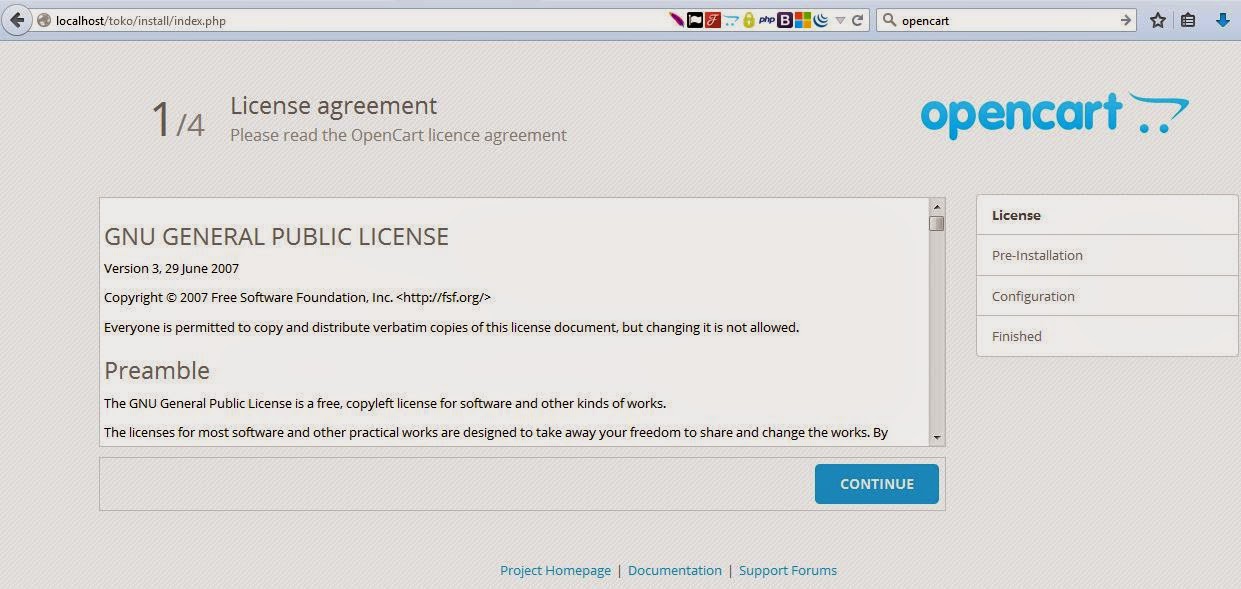
  • Jika sudah selesai, langkah selanjutnya adalah masuk ke browser dan yang paling penting adalah pastikan Web Server lokal anda menyala. ketikkan http://localhost/toko karena tadi namanya saya ganti menjadi toko, kalian bisa menyesuaikan sesuai nama folder opencart kalian. Kemudian klik tombol  Continue.


  •  Maka akan tampil seperti berikut, klik tombol Continue aja untuk proses selanjutnya.
  • Kemudian setting konfigurasi sesuai dengan keinginan. database=localhost, user=root, pasword=kosong, database name=isi sesuai nama database yang telah kalian buat di localhost/phpmyadmin, database prefix= terserah . dan untuk pilihan username, pasword dan email pada administration isikan sesuai keinginan, yang perlu diingat adalah username dan pasword pada administration untuk masuk ke halaman admin web. kalau sudah sesuai klik tombol Continue.
  • Proses Instalalasi selesai, sekarang kita bisa melihat halaman admin atau front end web kita, namun sebelumnya kalian harus menghapus folder Install yang ada di C://xampp/htdocs/toko/.
Selamat berkreasi dengan toko online kalian semoga tutorial installasi opencart saya bisa membantu kalian yang ingin memulai berjualan online.

Modul ini perlu vqmod untuk fitur autocompletenya.
Silahkan install vqmod terlebih dahulu jika belum terinstall di toko online anda.

Installasi Vqmod

Abaikan step ini jika Anda sudah menginstall Vqmod.
1. Download master vqmod di https://github.com/vqmod/vqmod/
2. Extract file yang diperoleh, dan upload folder vqmod dari hasil extraksi tadi ke
   direktori target dari installasi opencart (biasanya di public_html/)
3. Pada address bar di web browser Anda, ketikkan http://www.yoursite.com/vqmod/install
4. Jika Anda berhasil, maka akan muncul pesan sukses untuk installasi vqmod
5. Lebih detail bisa dibaca di https://github.com/vqmod/vqmod/wiki/Installing-vQmod-on-OpenCart

Petunjuk Installasi

Installasi Shipping JNE
1. Upload semua folder yang ada di folder "FILE_TO_UPLOAD"
2. Login ke admin store anda. Cek permission di System -> Users -> User Groups. Klik edit untuk Top Administration
3. Centang semua dengan cara select all untuk opsi access dan modify permission. Save.
4. Buat Geozone dengan nama Indonesia di System -> Localisation -> Geo Zones.
    Geo zone name : Indonesia
    Description : Pengiriman dan Pembayaran untuk wilayan Indonesia
    Country : Indonesia
    Zone : All zone
5. Untuk JNE dengan tarif pengiriman dari kota asal Jakarta bisa menggunakan file tarif-jne-jakarta.csv. Silahkan import file tersebut ke database Anda melalui phpmyadmin. Atau bisa juga menggunakan file oc_tarif_jne.sql dengan catatan database Anda juga menggunakan prefix oc_.
6. Go to Extensions -> Shipping -> JNE Reguler. Klik Install
7. Silahkan isi beberapa field yang ada. Khusus untuk geozone silahkan pilih Indonesia. Klik save.
8. Ulangi langka 6-7 untuk jne yes dan oke jika diperlukan.

Klik Disini Untuk Download